
Excel中数字改为货币形式,3种方法一次讲清,财务人必备
做财务月报、写合同、整理报销单时,总要把一长串数字变成带"元"或"$"的货币格式。手动一个个改太麻烦,其实Excel里有几条快捷路径,数字格式设置是最常用的入口,几秒钟就能把整列数字变成规范的货币显示,再也不用对着屏幕一格格点。
选中要改的单元格区域,右键→设置单元格格式→数字选项卡→货币,货币符号选人民币"¥"或美元"$",小数位数调成两位,点确定。整列瞬间变成"¥1,234.56"的样子。数据里有负数想标红,在格式对话框里勾上"负数用红色"就行,不用额外套公式。
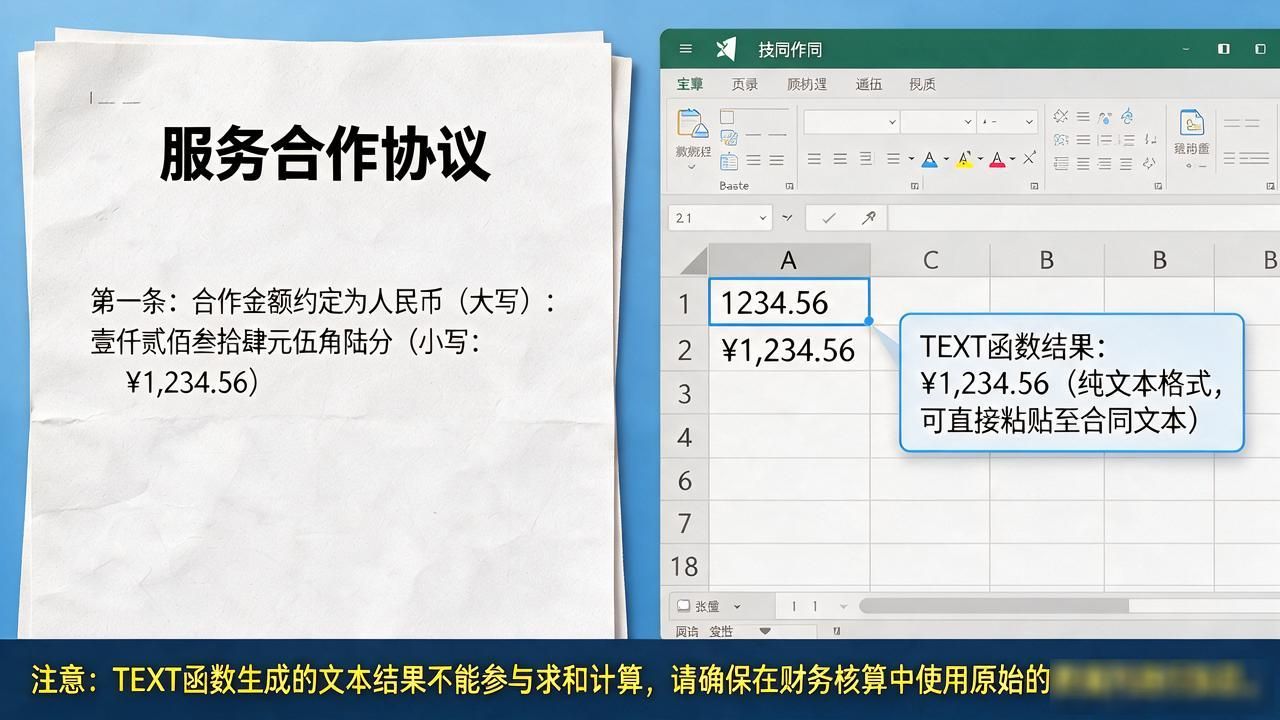
需要把数字拼进句子里的场景,比如合同里写"本次金额为¥1,234.56",用TEXT函数:=TEXT(A1,"¥#,##0.00"),出来的是纯文本,方便直接粘到邮件正文或Word里。但要注意,TEXT的结果不能参与求和计算,要算总数还是得用原始数字列,别把文本列拖进SUM里。
批量处理几千行数据时数字改为货币形式,用VBA或Python脚本效率更高。Python里f"¥{amount:,.2f}"前头加个货币符号就完事;VBA直接写循环设置.NumberFormat = "¥#,##0.00",跑一遍整张表就齐了。不管哪种方法,核心逻辑都一样:先定格式符号,再控小数位,剩下就是批量套用Excel中数字改为货币形式,3种方法一次讲清,财务人必备,几分钟搞定以前半天的活。